

Wer mit dem Divi-Theme baut, liebt die maximale gestalterische Freiheit. Doch genau dieses Visuelle fordert seinen Preis: Das System lädt ein mächtiges Paket an CSS-Styles, JavaScript-Dateien und hochauflösenden Bildern im Hintergrund
Der Schock folgt meist im Google PageSpeed Insights Test. Während der Ladebalken auf dem PC meist flüssig durchläuft, leuchtet die Auswertung für Smartphones tiefrot: "Core Web Vitals-Prüfung: Nicht bestanden".
Das muss nicht so bleiben. Wenn du Divi und LiteSpeed Cache richtig kombinierst, lässt sich die Performance deiner Website drastisch steigern
Echte Ergebnisse: Was bei einer Divi-Seite möglich ist
Bevor wir an den Stellschrauben drehen, schauen wir auf eine echte Praxis-Messung
-
Dateigröße (Page Size):
2,2 MB -
Server-Anfragen (Requests): 78 Anfragen
-
LCP-Ladezeit
(Largest Contentful Paint):
5,3 Sekunden
Nachdem wir die Einstellungen für Divi und LiteSpeed Cache angepasst haben, sah das Ergebnis völlig anders aus
-
Dateigröße (Page Size):
531,8 KB (über 75 % Ersparnis) -
Server-Anfragen (Requests):
39 Anfragen (exakt die Hälfte) -
LCP-Ladezeit:
Auf 3,6 Sekunden gesenkt
Schritt 1: Bildoptimierung in Divi mit LiteSpeed Cache
Bilder machen bei visuellen Themes meist den Hauptteil des Ladevolumens aus
Der Stolperstein bei QUIC.cloud
Wenn du die Bildoptimierung über den integrierten Cloud-Service QUIC.cloud startest, stößt du bei großen Mediatheken schnell an Limits. Es erscheint eine rote Fehlermeldung: Cloud Error: Please try after...
Der Gratis-Dienst verarbeitet die Medien nur in kleinen Paketen nacheinander.
-
Option A: Klicke in regelmäßigen Abständen manuell auf Send Optimization Request und danach auf Pull Images, bis alle Bildgruppen konvertiert sind.
-
Option B: Nutze für das initiale Umwandeln auf dem eigenen Server ein separates Plugin wie Converter for Media, falls dir das Warten bei QUIC.cloud zu lange dauert.
Wichtig: WebP-Ersetzung aktivieren
Gehe in WordPress zu LiteSpeed Cache > Page Optimization > [4] Media Settings und stelle sicher, dass folgende Punkte aktiviert sind
-
Image WebP Replacement > ON
-
WebP For Extra Srcset > ON
Der LCP-Geheimtipp: Das Hero-Image retten
Das größte Bild im sofort sichtbaren Bereich deiner Startseite (das sogenannte Hero-Image) ist maßgeblich für den LCP-Wert verantwortlich. Wenn du das sogenannte Lazy Loading (verzögertes Nachladen) für die gesamte Seite aktivierst, wartet der Browser auch mit dem Laden dieses ersten Bildes. Das bremst die gefühlte Ladezeit aus.
So schließt du das erste Bild vom Lazy Loading aus:
- Gehe zu LiteSpeed Cache > Page Optimization > [6] Media Excludes.
- Trage im Feld Lazy Load Image Excludes den genauen Dateinamen deines oberen Hauptbildes ein (z. B.
header-bild.webp). - Speichere die Einstellungsänderungen.
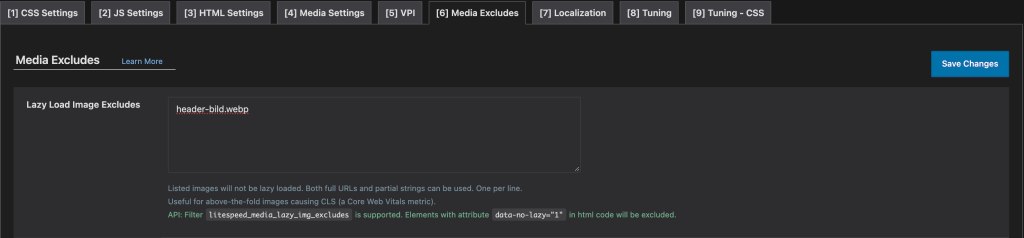
So schließt du das erste Bild vom Lazy Loading aus
Schritt 2: Divi JavaScript & CSS mit LiteSpeed Cache tunen
Um die WordPress Ladezeit zu verbessern, müssen die Programmdateien (CSS & JS) möglichst klein an den Browser geliefert werden
Warum "JS Combine" bei Divi oft scheitert
Im Reiter [2] JS Settings findest du die Option JS Combine
Lass JS Combine daher auf OFF und aktiviere stattdessen JS Minify (ON)
Der Hebel für die mobile Ladezeit: "Load JS Deferred"
Das sogenannte Render-Blocking ist das Hauptproblem beim Laden auf Smartphones
Stelle unter LiteSpeed Cache > Page Optimization > [2] JS Settings die Option Load JS Deferred auf Delayed
-
So funktioniert es: Das komplette Skript-Paket von Divi wird erst geladen, sobald der Besucher den Bildschirm des Handys berührt oder scrollt
-
Das Ergebnis: Der erste visuelle Eindruck steht in Sekundenbruchteilen bereit
Schritt 3: Der serverseitige Bremsklotz (Gzip / Brotli)
Wenn deine Einstellungen in LiteSpeed Cache stimmen, Pingdom oder PageSpeed aber immer noch eine glatte Note F (0 Punkte) beim Thema "Compress components with gzip" anzeigen, liegt die Ursache tiefer: Der Hosting-Server liefert die Daten unkomprimiert aus.
Plugin-Einstellungen verpuffen in diesem Fall, da die Komprimierung direkt auf Webserver-Ebene greifen muss.
Die Lösung via .htaccess
Falls du einen Apache- oder LiteSpeed-Server nutzt, füge über ein Datei-Manager-Plugin oder FTP folgenden Abschnitt am Ende deiner .htaccess-Datei ein:
<IfModule mod_deflate.c>
  AddOutputFilterByType DEFLATE text/html text/plain text/xml text/css text/javascript application/javascript application/json
</IfModule>
Schritt 3: Der serverseitige Bremsklotz (Gzip / Brotli)
Wenn deine Einstellungen in LiteSpeed Cache stimmen, Pingdom oder PageSpeed aber immer noch eine glatte Note F (0 Punkte) beim Thema "Compress components with gzip" anzeigen, liegt die Ursache tiefer: Der Hosting-Server liefert die Daten unkomprimiert aus.
Plugin-Einstellungen verpuffen in diesem Fall, da die Komprimierung direkt auf Webserver-Ebene greifen muss.
Die Lösung via .htaccess
Falls du einen Apache- oder LiteSpeed-Server nutzt, füge über ein Datei-Manager-Plugin oder FTP folgenden Abschnitt am Ende deiner .htaccess-Datei ein:
<IfModule mod_deflate.c>
  AddOutputFilterByType DEFLATE text/html text/plain text/xml text/css text/javascript application/javascript application/x-javascript application/json
</IfModule>
Sollte das keine Änderung bringen, kopiere diesen Text und sende ihn direkt an den Support deines Hosting-Anbieters:
"Hallo Team, laut meinen Performance-Tests ist die Gzip- / Brotli-Komprimierung für textbasierte Dateien (CSS, JS, HTML) serverseitig inaktiv. Könnt ihr mod_deflate bzw. Gzip für meinen Webhosting-Tarif aktivieren?"
Realitäts-Check: Desktop vs. Mobile & Google Core Web Vitals
Nach der Optimierung mit LiteSpeed Cache wirst du feststellen: Auf dem Desktop klettert dein Wert in PageSpeed Insights schnell in den tiefgrünen Bereich (90+ Punkte).
Auf dem Smartphone landet man mit Divi 4 realistisch meist in einem Bereich von 55 bis 75 Punkten. Das ist kein Fehler im Plugin, sondern liegt an den Messbedingungen von Google:
-
Simulierte Drosselung: Google testet die mobile Ansicht mit einem künstlich ausgebremsten Prozessor und schwachem 3G/4G-Netz.
-
Die 28-Tage-Historie: Die rote Warnung "Core Web Vitals-Prüfung: Nicht bestanden" verschwindet nicht sofort. Google sammelt die Daten echter Nutzer über einen Zeitraum von 28 Tagen. Erst wenn ausreichend viele Besucher deine optimierte Seite besucht haben, schlägt die Ampel im Bericht um.
Du möchtest die Optimierung lieber abgeben?
Das Zusammenspiel aus Divi und LiteSpeed Cache bringt hervorragende Ergebnisse, erfordert aber genaue Feinarbeit bei Bildgrößen, Caching-Regeln und Server-Einstellungen
Fehlt dir die Zeit, dich durch Caching-Menüs zu testen, oder möchtest du ausschließen, dass Funktionen deiner Website beeinträchtigt werden?
Wir übernehmen die technische Feinabstimmung für dich. Wir analysieren deine WordPress-Instanz, eliminieren Bremsklötze und sorgen für messbar schnellere Ladezeiten